Status: Kundenlink statt Telefon
Stationen am Fahrzeug setzen; Kunde, Händler und Partner sehen den Stand ohne Anruf.
Für: Alle Rollen setzen den Status
-
1. Status setzen
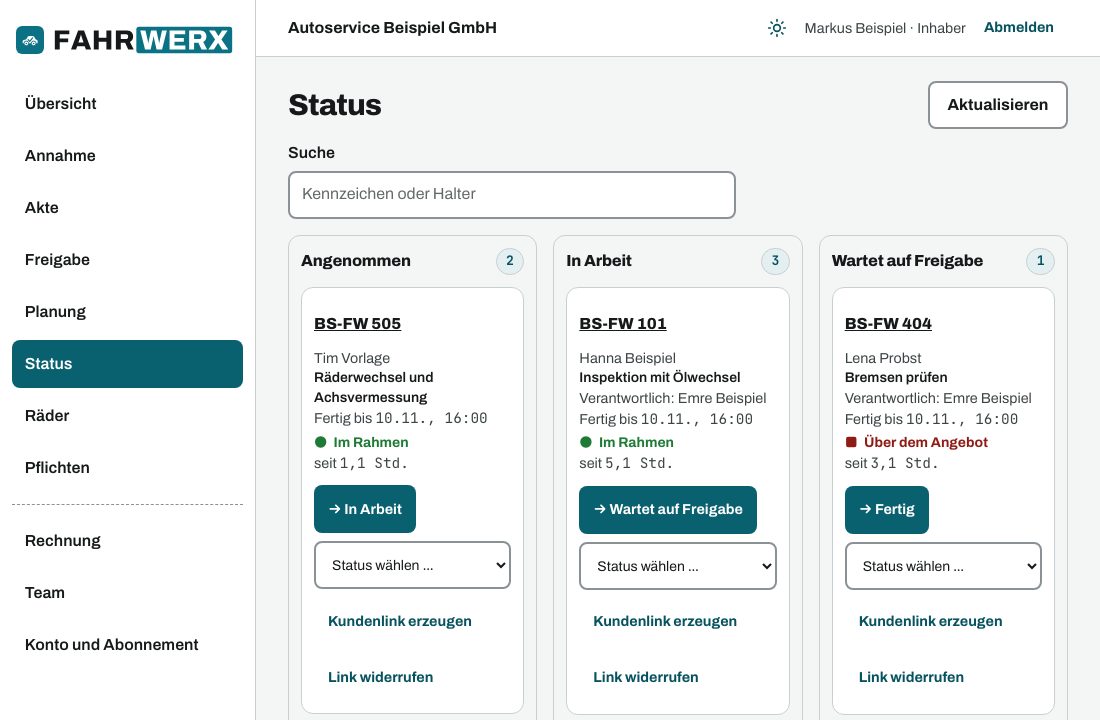
Im Statusboard wählen Sie zu jedem Fahrzeug über „Status wählen“ die aktuelle Station. Jede Änderung wird mit Zeit festgehalten; daraus entsteht die Durchlaufzeit je Station.
-
2. Kundenlink erzeugen
Mit „Kundenlink erzeugen“ bekommt der Halter eine Seite, auf der er den Stand seines Fahrzeugs sieht. „Link widerrufen“ schaltet sie ab. Ist das Fahrzeug fertig, geht die Fertig-Meldung genau einmal raus.
-
3. Partner anlegen
Für Händler, die regelmäßig Fahrzeuge bringen, legen Sie unter „Partner (Händler)“ einen Partner an. Er sieht seine Fahrzeuge über seinen eigenen Link.
-
4. Kennzahlen ansehen
Unter „Kennzahlen“ sehen Inhaber und Büro Durchlaufzeit, Freigabequote, Zusatzumsatz aus dem Fahrzeugcheck und Ist- gegen Richtzeit. Wählen Sie 30 Tage, 90 Tage oder 12 Monate. Ohne Aufträge steht dort ein Hinweis, wie die Zahlen entstehen.
-
5. Fertig, aber noch da
Im Status sehen Sie unter „Fertig, aber noch da“, wie lange fertige Fahrzeuge schon bei Ihnen stehen. Für Ihren Betrieb legen Sie eine Abholfrist in Stunden fest. Wer ein Standgeld berechnen möchte, trägt Betrag und Text selbst ein; FAHRWERX schlägt keinen Preis vor. Nach Ablauf der Frist können Inhaber und Büro das Standgeld bestätigen: Es entsteht eine Zusatzposition „Vorgeschlagen“ mit dem Hinweis „Vorschlag, noch nicht berechnet“. Berechnet oder an den Kunden gesendet wird nichts automatisch.
-
6. Vorher und nachher vergleichen
Unter „Kennzahlen“ können Sie freiwillig Ausgangswerte eintragen (Durchlaufzeit, Anteil Zusatzarbeiten mit Freigabe, Zeit je Annahme), auch schon in der Einrichtung. Nach 30 Tagen zeigt FAHRWERX den Vergleich mit Ihren eigenen Werten. Vorher steht dort „noch nicht belastbar“. Es gibt keinen Branchenvergleich und keine Prognose; ein geänderter Ausgangswert beginnt die 30 Tage neu.
-
7. Nachrichten von Kunden
Schreibt ein Kunde über seinen Link, erscheint die Nachricht unter „Nachrichten von Kunden“. „Antworten“ sendet Ihre Antwort, „Erledigt (telefonisch)“ schließt sie ab.
Weiter
Alle Anleitungen: Übersicht. Rollen, Offline, Konto und Export: Benutzerhandbuch.