Planung: Plätze, Termine und Saison
Arbeitsplätze anlegen, Termine ohne Doppelbelegung vergeben, Terminanfragen per Link annehmen.
Für: Inhaber, Büro (Mitarbeiter sehen)
-
1. Plätze anlegen
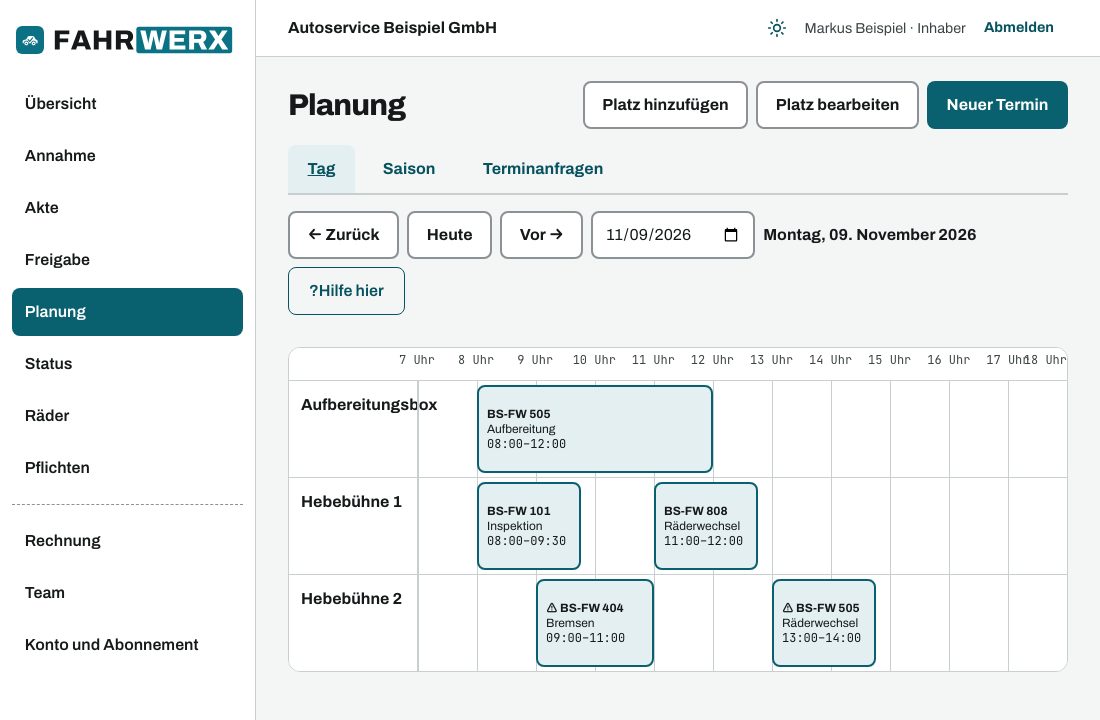
Unter „Planung“ wählen Sie „Platz hinzufügen“ und benennen Hebebühne, Halle oder Stellplatz. Ein Platz mit überfälliger Prüfung lässt sich sperren.
-
2. Termin vergeben
Mit „Neuer Termin“ wählen Sie Fahrzeug, Platz und Zeit. Überschneidet sich der Termin mit einem anderen, weist FAHRWERX darauf hin.
-
3. Terminanfragen per Link
Geben Sie Fenster frei und erzeugen Sie den „Link für Terminanfragen“. Halter wählen ein Fenster, Sie bestätigen oder lehnen ab. Unter „Terminanfragen“ sehen Sie, was offen ist.
-
4. Online-Buchung einschalten
Unter „Terminanfragen“ finden Sie die Karte „Online-Terminbuchung“. Der Inhaber trägt die Adresse der eigenen Datenschutzerklärung ein und schaltet die Seite ein. Fenster, die Sie als „online sofort buchbar“ freigeben, kann jeder auf dieser Seite ohne Rückfrage buchen; der Termin ist sofort bestätigt. Ab Werk ist die Seite aus; „Ausschalten“ und „Neue Adresse erzeugen“ sperren sie wieder.
-
5. Saison und No-Show
Die Ansicht „Saison“ zeigt die Last im Räderwechsel. Erscheint ein Kunde nicht, vermerken Sie „No-Show“.
Weiter
Alle Anleitungen: Übersicht. Rollen, Offline, Konto und Export: Benutzerhandbuch.