Freigabe: Zusatzarbeit vom Halter bestätigen lassen
Auftrag mit Kostenvoranschlag anlegen, Zusatzpositionen vorschlagen, Freigabe per Link oder mündlich festhalten.
Für: Inhaber, Büro; Mitarbeiter schlagen vor
-
1. Auftrag anlegen
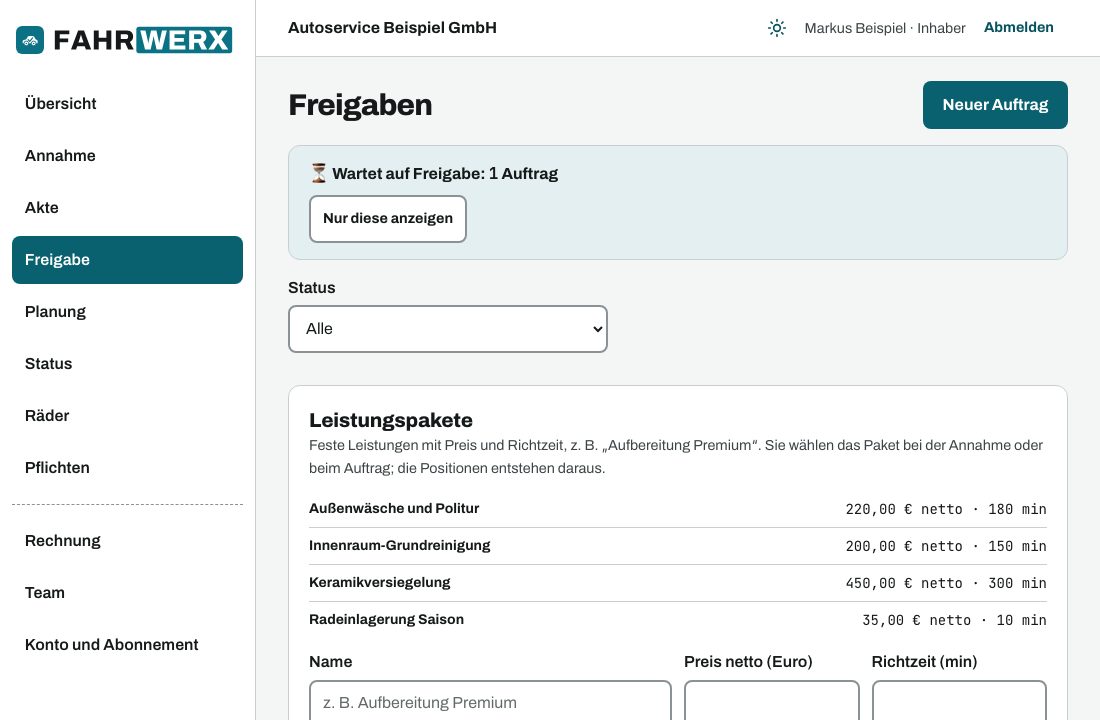
Wählen Sie unter „Freigaben“ „Neuer Auftrag“, suchen Sie das Fahrzeug und tragen Sie den Kostenvoranschlag netto ein. Optional nennen Sie die verantwortliche Person, die geplante Fertigstellung und ein Leistungspaket.
-
2. Position vorschlagen
Im Auftrag wählen Sie „Position hinzufügen“: Bezeichnung, Preis netto, optional Zeitaufwand und ein Befundfoto. Das Foto zeigt dem Halter, warum die Arbeit nötig ist.
-
3. Freigabe anfragen
Mit „Freigabe anfragen“ bekommt der Halter einen Link ohne Konto. Er sieht Text und Preis und gibt frei oder lehnt ab. Die Entscheidung wird mit Zeit, Gerät und Textstand protokolliert.
-
4. Mündliche Freigabe
Hat der Halter am Telefon zugestimmt, wählen Sie „Mündlich erfassen“. Die Freigabe wird als mündlich gekennzeichnet; sie ersetzt keinen Beleg des Halters.
-
5. Fahrzeugcheck mit Ampel
Im Auftrag öffnen Sie „Fahrzeugcheck“. Tragen Sie Messwerte ein (Profiltiefe, Bremsbeläge, Batterie, Bremsflüssigkeit), die Ampel wird vorgeschlagen; Sie können sie ändern. Dann wählen Sie gelbe und rote Punkte, setzen den Preis und wählen „Als Zusatzarbeit vorschlagen“. Es entstehen Zusatzpositionen mit dem Status „Vorgeschlagen“; an den Kunden geht noch nichts.
-
6. Grenzwerte des Checks anpassen
Im Fahrzeugcheck öffnen Sie „Grenzwerte Ihres Betriebs“. Dort stehen je Punkt die Richtwerte; der Inhaber kann Gelb und Rot auf die Werte seines Betriebs oder die Herstellervorgabe setzen oder mit „Auf Richtwert zurücksetzen“ zurückgehen. Bereits gespeicherte Checks ändern ihre Ampel dadurch nicht. Die Herstellervorgabe geht immer vor.
-
7. Ampel und Abrechnung
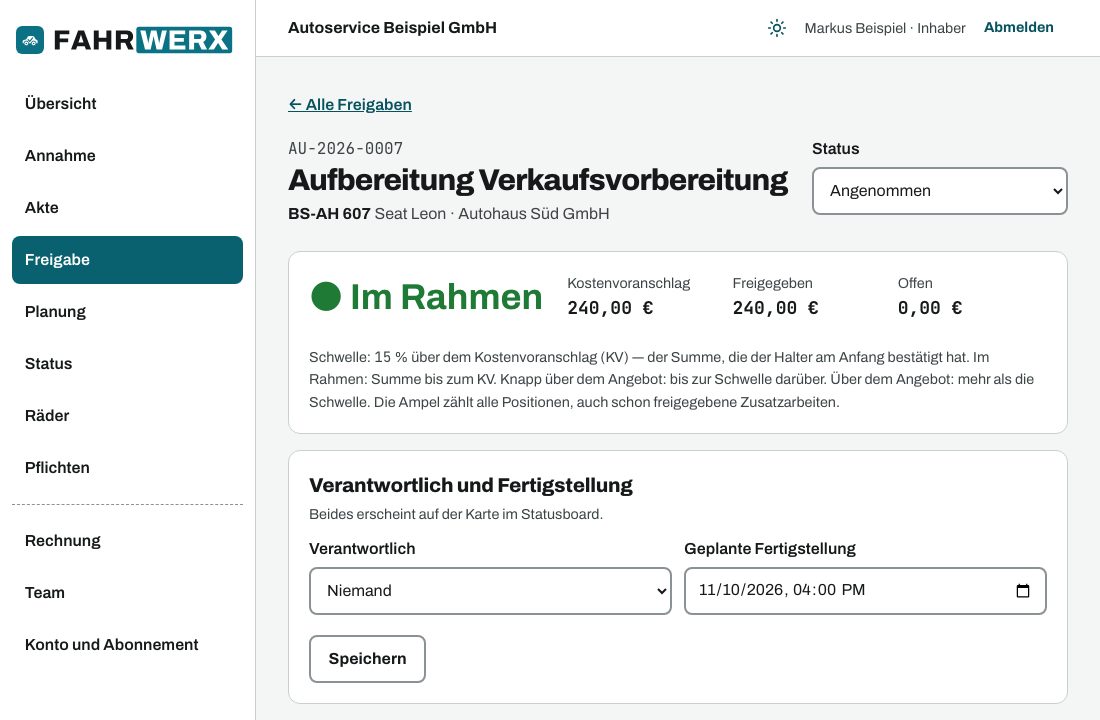
Die Ampel am Auftrag zeigt, ob die Summe im Rahmen des Kostenvoranschlags liegt, knapp darüber oder darüber. Die Abrechnungsliste lässt sich als CSV laden.
Weiter
Alle Anleitungen: Übersicht. Rollen, Offline, Konto und Export: Benutzerhandbuch.