Erste Schritte: vom Konto bis zur ersten echten Annahme
Registrieren, Betrieb einrichten, Mitarbeiter einladen und das erste Fahrzeug annehmen. Dauert beim ersten Mal wenige Minuten.
Für: Inhaber
-
1. Konto anlegen
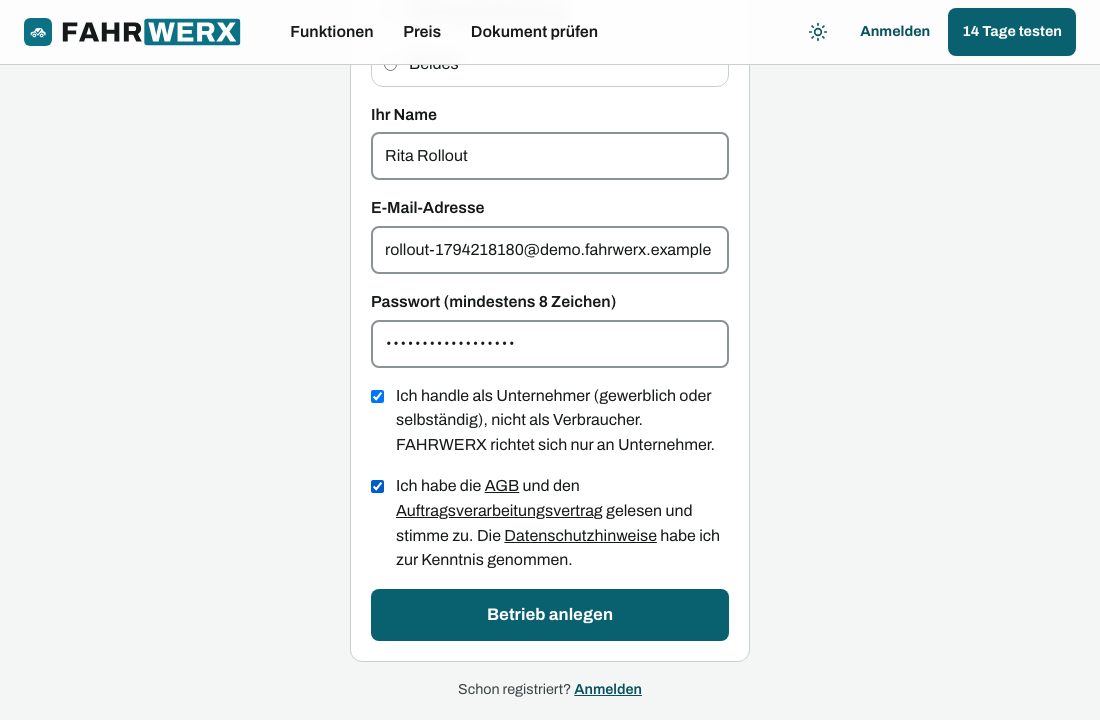
Öffnen Sie „14 Tage testen“. Tragen Sie Betriebsname, Betriebsart (Werkstatt, Aufbereitung oder beides), Ihren Namen, E-Mail-Adresse und ein Passwort ein. Bestätigen Sie, dass Sie als Unternehmer handeln, und stimmen Sie den AGB zu. Zahlungsdaten brauchen Sie für die 14 Tage Test nicht.
-
2. E-Mail bestätigen
Sie bekommen einen Code per E-Mail. Geben Sie ihn auf der folgenden Seite ein. Danach sind Sie angemeldet.
-
3. Betrieb einrichten
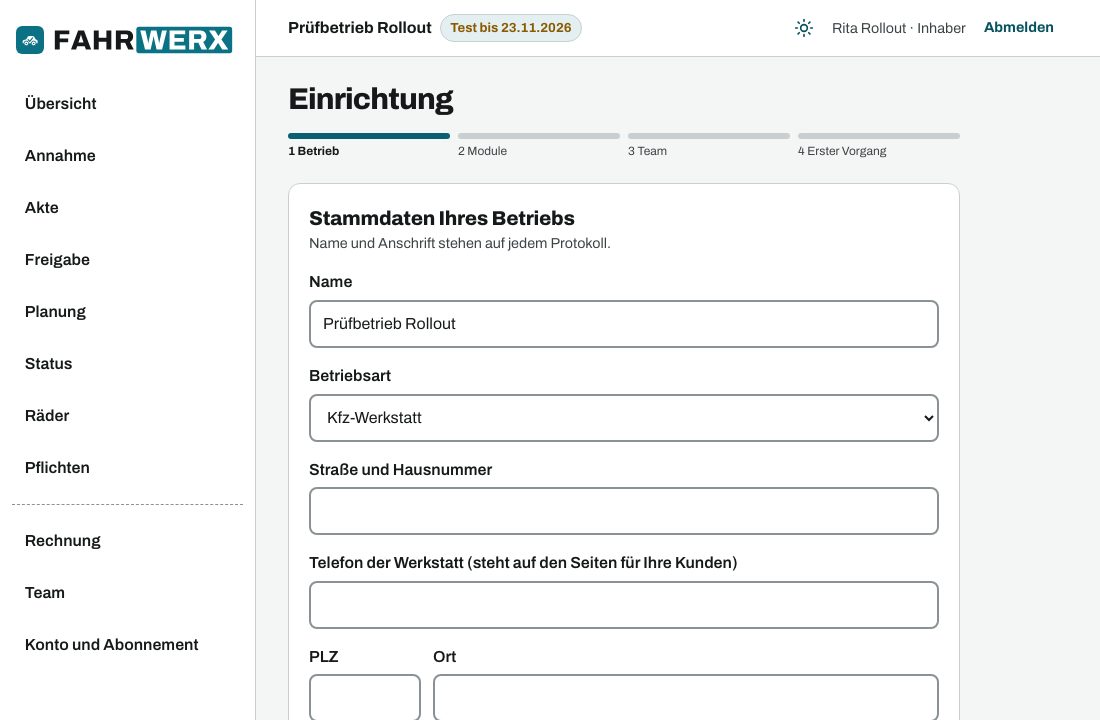
Der Einrichtungsassistent beginnt mit den Stammdaten: Straße, Ort und die Telefonnummer der Werkstatt. Die Telefonnummer sehen später Ihre Kunden auf ihren Seiten. Mit „Weiter“ geht es zum nächsten Schritt.
-
4. Module wählen
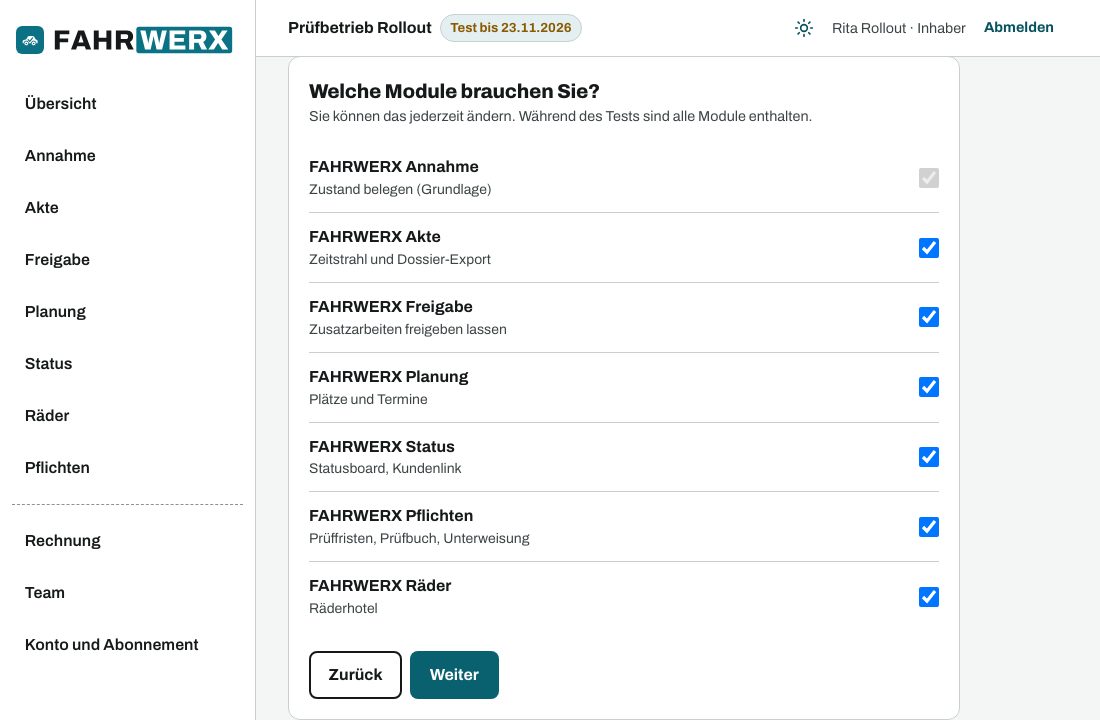
Unter „Welche Module brauchen Sie?“ schalten Sie ein, was Ihr Betrieb braucht: Akte, Freigabe, Planung, Status, Pflichten und Räder. Die Annahme ist die Grundlage und immer an. Alle Module sind im Preis enthalten; Sie können das später ändern.
-
5. Mitarbeiter einladen
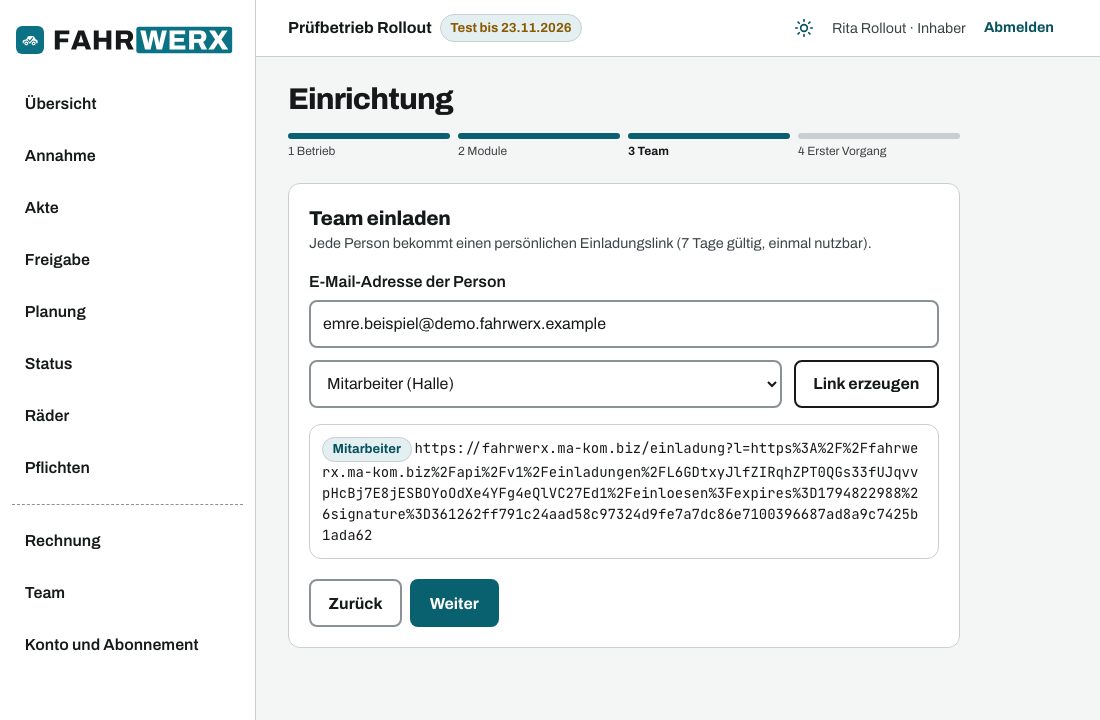
Tragen Sie die E-Mail-Adresse der Person ein, wählen Sie ihre Rolle (zum Beispiel Mitarbeiter) und dann „Link erzeugen“. Schicken Sie den Link der Person; er ist sieben Tage gültig und einmal nutzbar. Sie legt damit ihren Zugang an, ohne dass Sie ein Passwort vergeben. Fünf Nutzer sind im Preis enthalten. Später laden Sie unter „Team“ weitere ein.
-
6. Bestehende Daten übernehmen (CSV)
Arbeiten Sie schon mit einem Werkstatt-DMS, wählen Sie in der Einrichtung „Ich habe schon ein Werkstatt-DMS“ und laden eine CSV-Datei hoch. Spalten: Halter, E-Mail, Telefon, Kennzeichen (Pflicht sind Halter und Kennzeichen), dazu FIN, Marke, Modell, HSN, TSN, hu_faellig, service_faellig). Sie sehen zuerst eine Vorschau mit neuen Fahrzeugen, Dubletten und Fehlern samt Zeilennummer. Erst mit „Import freigeben“ wird etwas angelegt. Vorhandenes wird nie überschrieben; bei Dubletten wählen Sie „Überspringen“ oder „Zusammenführen“ (nur leere Felder werden aufgefüllt). Es geht keine Nachricht an Ihre Halter. Die Beispieldatei liegt unter /downloads/erstimport-beispiel.csv.
-
7. Den ersten echten Vorgang starten
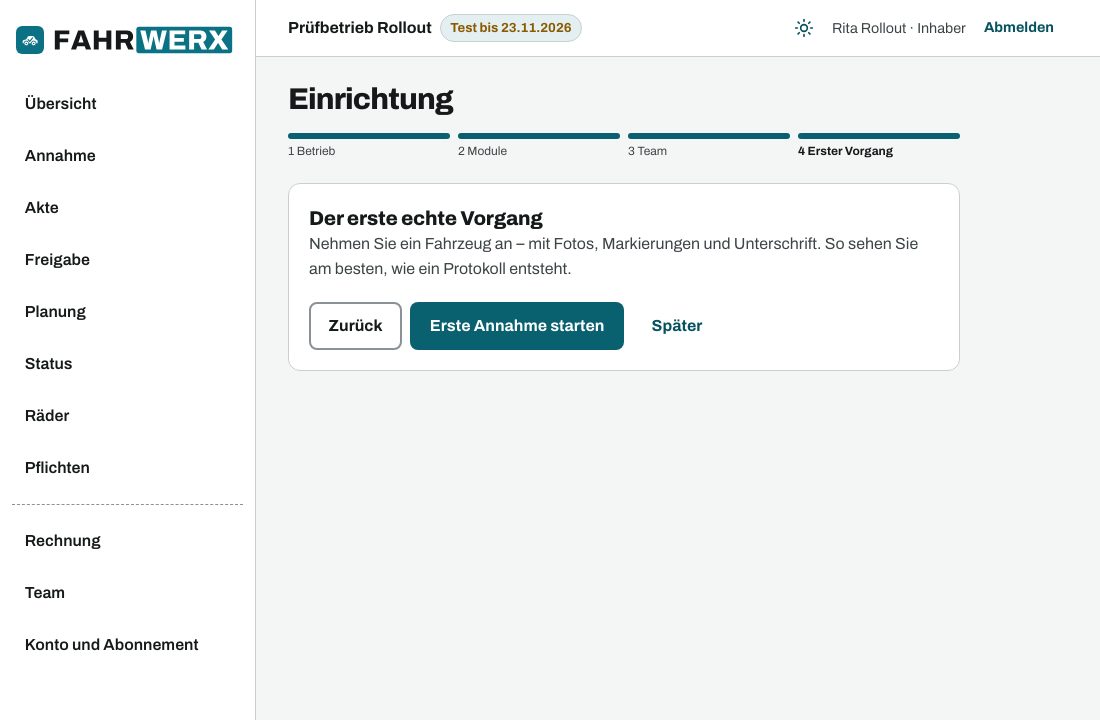
Zum Abschluss der Einrichtung wählen Sie „Erste Annahme starten“. Mit „Später“ überspringen Sie den Schritt und starten jederzeit unter „Annahmen“ mit „Neue Annahme“.
-
8. Fahrzeug annehmen
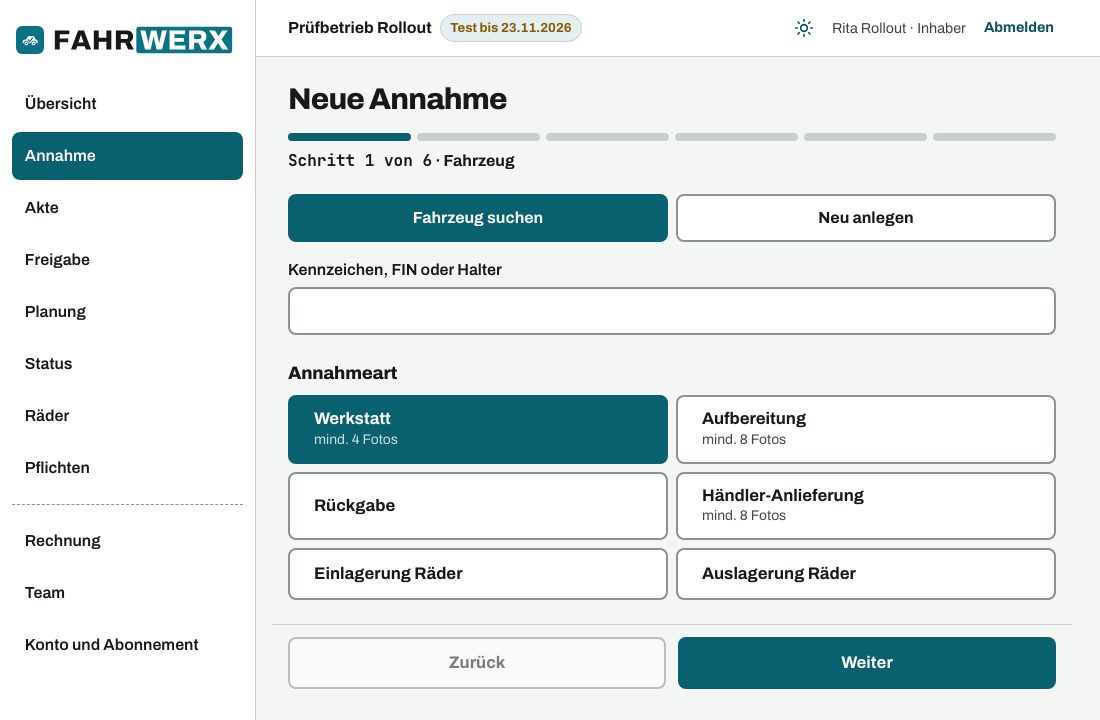
Wählen Sie die Annahmeart, suchen Sie das Fahrzeug nach Kennzeichen, FIN oder Halter oder legen Sie es neu an. Tragen Sie den Kilometerstand ein, arbeiten Sie die Checkliste ab, machen Sie die Fotos und lassen Sie die Annahme unterschreiben. Das Ergebnis ist ein PDF mit Prüfsumme in der Akte des Fahrzeugs. Wie das im Einzelnen geht, steht in der Anleitung „Annahme“.
Weiter
Alle Anleitungen: Übersicht. Rollen, Offline, Konto und Export: Benutzerhandbuch.