Annahme: Fahrzeugzustand belegen, bevor der Schlüssel den Besitzer wechselt
Fahrzeug, Kilometerstand, Checkliste, Fotos und Schäden festhalten und als PDF abschließen.
Für: Alle Rollen
-
1. Neue Annahme beginnen
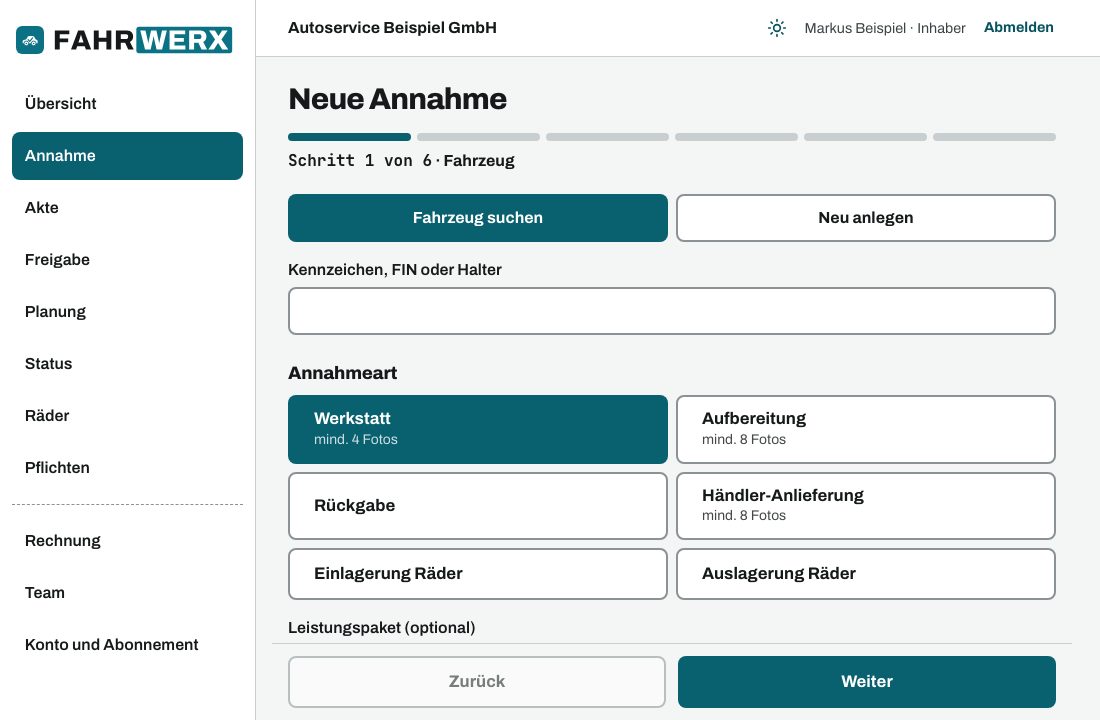
Wählen Sie unter „Annahmen“ „Neue Annahme“. Der Assistent führt in sechs Schritten durch die Annahme, die Annahmeart steht oben (Werkstatt, Aufbereitung, Rückgabe, Händler-Anlieferung, Ein- oder Auslagerung Räder). Der Entwurf wird laufend gespeichert. Bricht die Verbindung ab oder schließen Sie die Seite, machen Sie später am selben Entwurf weiter.
-
2. Halter und Fahrzeug wählen
Suchen Sie nach Kennzeichen, FIN oder Halter. Gibt es den Halter oder das Fahrzeug schon, nehmen Sie den Eintrag. Sonst legen Sie beides neu an. Die E-Mail-Adresse des Halters brauchen Sie für den Versand des PDF.
-
3. Zustand erfassen
Tragen Sie den Kilometerstand und den Tankstand ein und beantworten Sie jeden Punkt der Checkliste mit „in Ordnung“ oder „Mangel“.
-
4. Schäden markieren und fotografieren
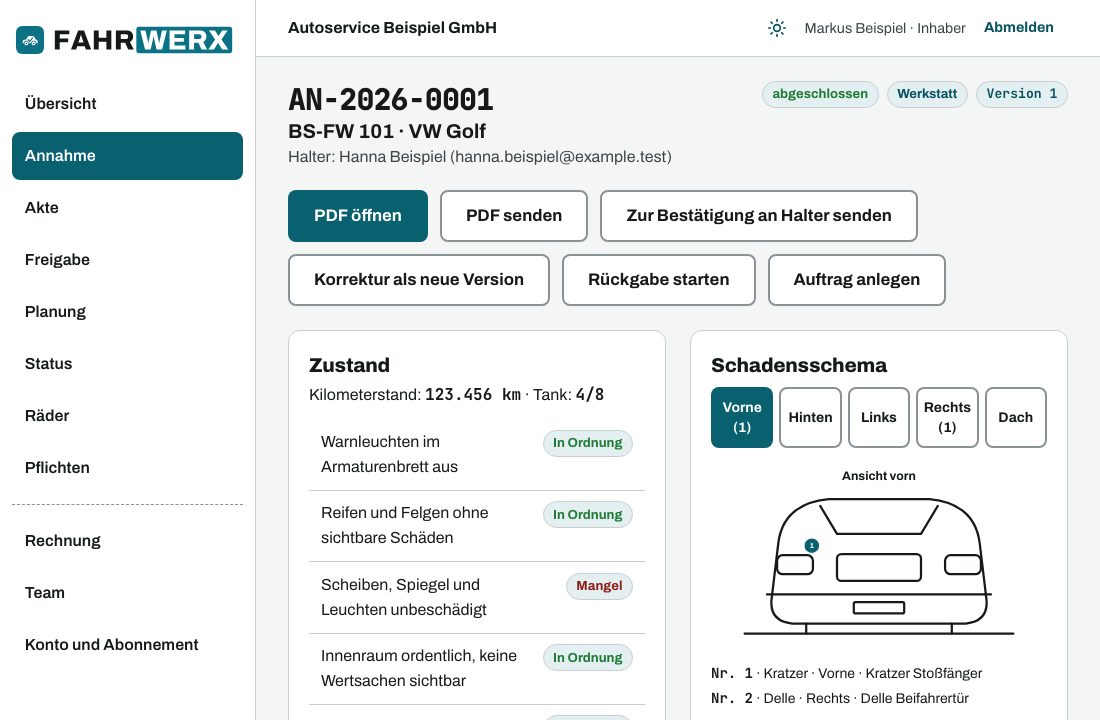
Tippen Sie im Schadensschema die Stelle am Fahrzeug an, wählen Sie die Art (zum Beispiel Kratzer, Delle, Steinschlag) und schreiben Sie eine kurze Notiz. Zu jedem neuen Schaden gehört ein Foto. Dazu kommen die Pflichtfotos der Annahmeart.
-
5. Unterschrift und Abschluss
Der Halter unterschreibt auf dem Bildschirm, ersatzweise tippen Sie seinen Namen. Fehlt noch etwas, nennt Ihnen die Meldung den ersten fehlenden Schritt. Mit dem Abschluss entsteht das PDF mit Prüfsumme; die Annahme ist danach nicht mehr änderbar.
-
6. PDF senden, korrigieren, zurückgeben
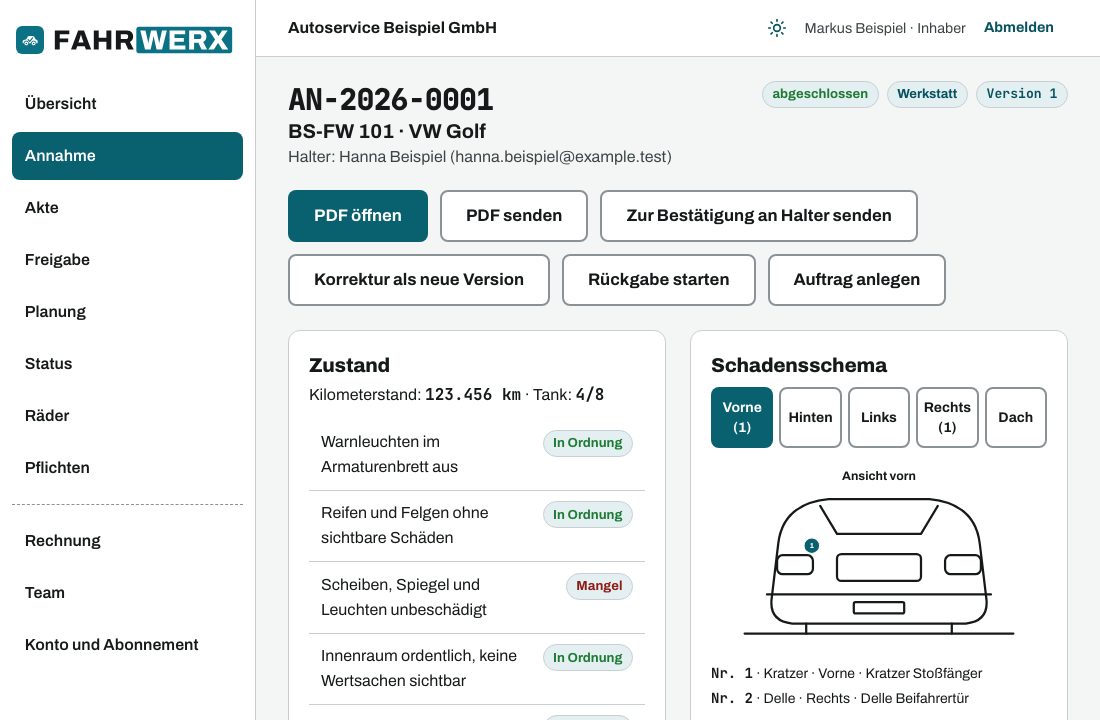
Auf der Annahme: „PDF öffnen“ und „PDF an Halter senden“. Eine Korrektur wird als neue Version angelegt, die alte bleibt erhalten. Bei der Übergabe wählen Sie „Rückgabe starten“; der „Vergleich mit Vorgänger“ zeigt, was seit der Annahme neu ist.
Weiter
Alle Anleitungen: Übersicht. Rollen, Offline, Konto und Export: Benutzerhandbuch.